
功能一览
一台调试端能对另一台设备做的六件事,都不需要对方装任何软件。
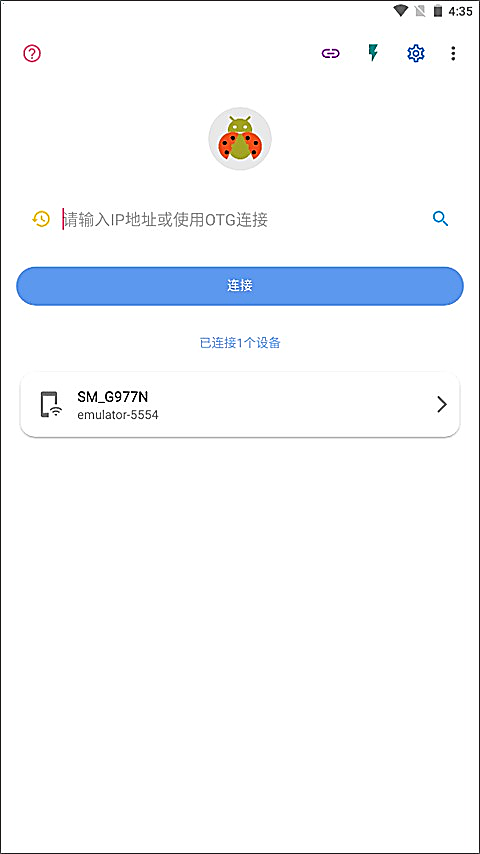
连接记录长期留存
配对成功的设备会带着 IP 与端口留在本机,重启应用后仍在,下次点一下就能回到调试状态。
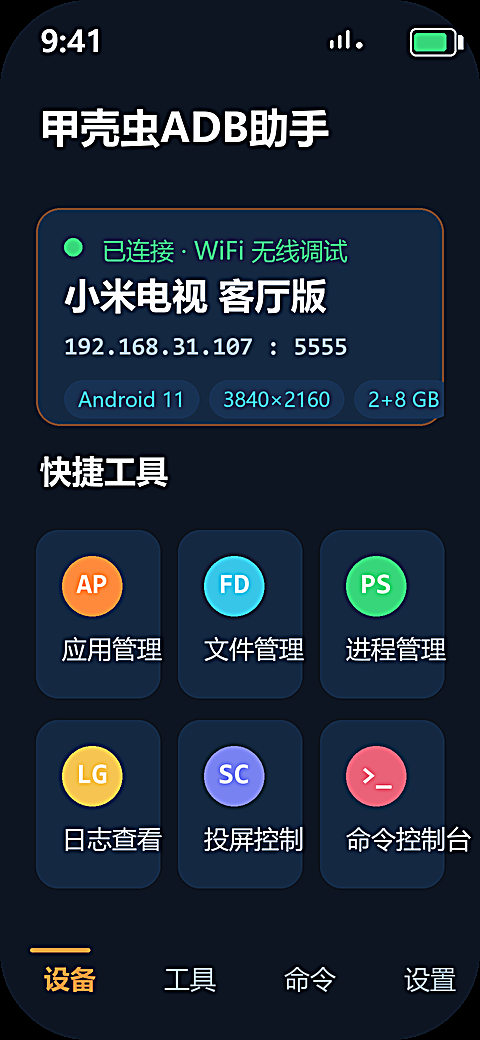
一眼看清对面是哪台
型号、系统版本、分辨率、CPU、运行内存与存储余量同时列出,多台设备之间不会认错。
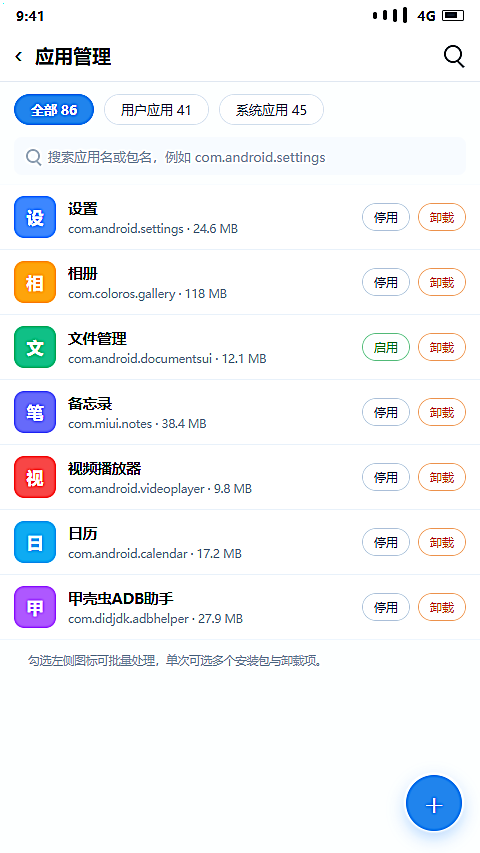
按分类处理安装包
全部、用户、系统三个视图分开看,停用与卸载只影响单台设备,导出安装包可以顺手留档。
目录树式翻找
把对方存储当成文件夹来翻,支持显示隐藏项、批量删除与在同网设备之间搬运文件。
投屏与远程操作
把对面画面搬到本机,比例与导航栏位置可调,代家人设置电视盒子时不用挤在电视前。
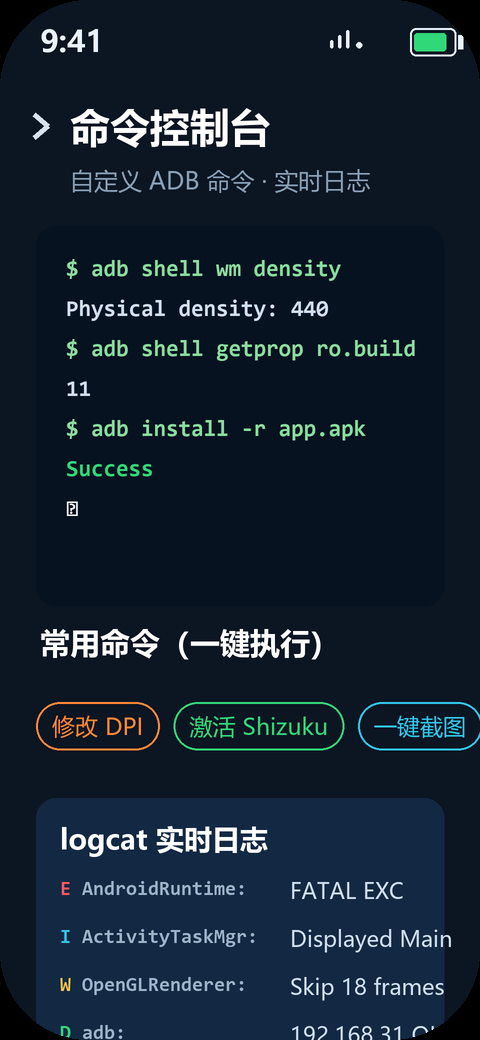
命令控制台
常用 ADB 指令直接输入,也可存成快捷指令,改 DPI、抓日志、清缓存都留了入口。
界面预览
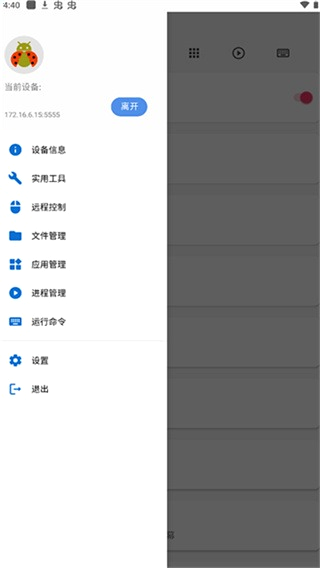
四张截图对应四类设备最常用的入口,从连接、菜单到应用与命令。
不同设备能做哪些操作
同一套调试通道,落到不同设备上可用的操作并不完全一样。
| 设备类型 | 常用操作 | 需要留意的地方 |
|---|---|---|
| 手机 / 平板 | 应用装卸、文件互传、投屏、命令执行 | 系统应用只能停用,卸载属于高风险动作 |
| 电视与盒子 | 安装第三方安装包、清理预装、投屏观看 | 遥控器输入慢,建议在调试端键盘里输入 |
| 手表 | 推送安装包、查看存储、读取系统信息 | 屏幕小,投屏意义不大,以文件与命令为主 |
| 车机 | 查看系统版本、安装应用、导出日志 | 部分车机限制后台安装,需在车机上确认授权 |
连接记录怎么排才不乱
设备超过五台之后,列表本身就成了需要维护的东西。
列表按添加顺序排列,新设备排在后面。同一个型号买了两台、或者家里有客厅与卧室两个盒子时,光看型号根本分不清,建议配对完成之后立刻在备注里写上位置或用途。备注不影响连接,但在投屏和卸载这类「做错了不好收拾」的操作之前,多看一眼名字能省掉很多麻烦。
设备换网络之后 IP 会变,旧记录连不上是正常现象。处理方式不是反复重试,而是把它删掉重新读一次端口。留着一条永远超时的记录,只会让人在真正需要连接的时候多点两次。
长期不用的设备可以直接删除。调试授权在对方设备一侧,删记录不影响对方系统里的任何东西,重新配对就能回来。
常见问题
多设备场景下问得最多的四条,完整清单在问答页。
同时连两台设备,操作会不会互相干扰?
通道是分开的,指令不会串到另一台设备上。真正会互相影响的是带宽:两台设备同时投屏时会明显互相拖慢,批量处理建议一次只开一台画面。
一台设备能被几台手机同时调试?
系统允许存在多条调试连接,但同一时刻只有一个输入源在操作会安全得多。两人同时改设置时,后写入的一方覆盖前面,排查问题时很难还原。
设备换了 Wi-Fi,记录里的 IP 还能用吗?
不能。IP 由路由器重新分配,端口也会变。删掉旧记录重新读一次「IP 地址和端口」最快,不必逐位改数字。
批量安装同一批安装包,要重复配对吗?
不用。每台设备只需配对一次,之后在设备之间切换即可。安装动作在主界面的应用管理里完成,选中安装包后等待推送结束再切下一台。