
甲壳虫adb助手 批量推送与清理
甲壳虫adb助手的批量处理不是「一个按钮打穿十台设备」,而是把同一套动作在设备之间轮一遍。想清楚顺序,比追求同时开跑更省时间:安装包只需要上传一次,剩下的就是逐台确认结果,出问题也好回退。
装同一个包到多台设备
把安装包放在调试端本地,先在应用管理里选中「安装应用」,挑选文件后开始推送。目标设备收包、校验、安装三步走完才算成功,界面上会依次出现进度。第一台成功之后不要急着切第二台,先打开对方设备看一眼图标是否真的出现——有些定制系统会把新装的应用放进「未分类」抽屉,桌面看不到并不等于没装上。
第二台开始就可以照抄流程。真正需要留意的是安装包的体积:几十兆的包在无线通道上一台要十几秒,五台就是一分多钟,中途切走或锁屏都可能让连接掉线。批量装包的时段尽量选网络空闲的时候,别和家人看视频抢同一个路由器。
装包过程中尽量不要锁屏或切走:投屏与推送都靠一条长连接维持,锁屏触发的省电策略会把它掐断,表现就是进度停在某个百分比不动。
集中清理预装应用
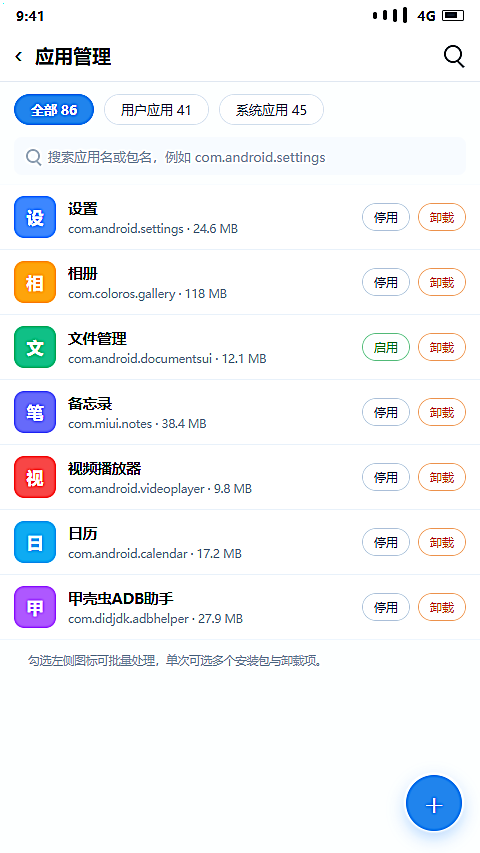
新买的电视盒子、车机里总有一批用不上的预装软件。在应用管理里切到「系统应用」分类,能看到系统分区的包名与体积,处理方式通常是停用。停用之后图标从桌面消失、后台不再自启,系统更新时可能被重新启用,这属于正常现象,不是清理失败。
卸载系统应用要谨慎。删掉某些系统组件之后,另一台设备可能出现开机卡在启动页、投屏失效这类连锁反应,恢复往往只能靠重刷固件。判断标准很简单:拿不准用途的包,先停用观察一周,确认不影响日常使用再决定是否卸载。
批量截图与导出日志
截屏走实用工具里的「屏幕截图」,一次取一张,存在对方设备里还是直接回传到本机可以选。需要多张时,连着点几次比来回切换设备更快。日志则是另一回事:日志文件往往几十兆,导出前先在文件管理里确认体积,再决定是整份拿走还是只取最近一段。
给多台设备做同一套记录时,建议按「设备名 + 日期」命名回传的文件。工具不负责整理文件,命名混乱的后果在一周之后就显现出来了。
串行处理的顺序建议
先做只读的,再做写入的
先看设备信息、截图、导出日志这类不改动对方状态的操作,确认设备是不是你要动的那台;确认无误之后再开始停用、卸载、推送安装包。
先做单台验证,再重复
同一批设备型号一致时,第一台完整跑通再推广到其余几台。第一台就失败,说明是安装包或系统限制的问题,不是设备个体差异。
一次只连一台做重活
装包、投屏、导出大文件都吃带宽。两台同时跑,两台都慢,还会互相把对方的连接挤掉,看起来像随机故障。
每台结束都回到列表确认状态
切换设备后先看一眼设备信息页的型号,再继续下一台。批量操作最怕的是「以为在 B 上,其实还在 A 上」。
中途失败怎么回退
推送安装包失败时,先看错误出现在哪一步。收包失败通常是存储空间不够或者路径无权限,换一条路径再试;安装失败多半是签名冲突,设备上已有同包名不同签名的版本,卸载旧版本再装。连接在推送途中断开,重连之后重来一次即可,未完成的安装不会在对方设备上留下半个应用。
卸载与停用的回退成本更高。停用可以随时启用回来,卸载则要看有没有备份安装包。做完一轮清理之后,把动过的包名记在备忘里,是这套流程里最省事的保险。