
甲壳虫adb助手 设备列表与切换
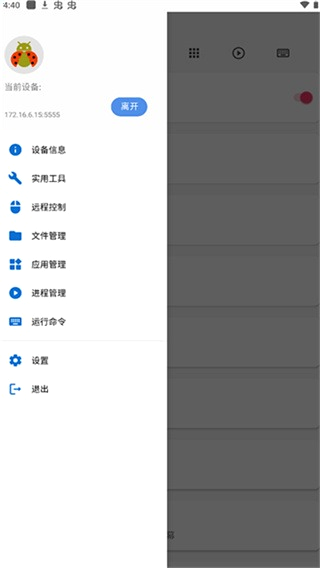
甲壳虫adb助手的首页不是功能菜单,而是设备清单。装上安装包、配对成功的每一台安卓设备都会带着地址留在里面,切换调试对象就是点一下卡片的事。清单用久了会变成需要维护的东西:名字要能认人,失效的条目要及时清掉,端口变了要重新读。
列表里到底存了什么
一条记录包含设备的显示名、IP 地址、调试端口,以及配对时写入的密钥索引。显示名默认取系统型号,同一批采购的设备往往长得一模一样,于是列表里出现三行相同的型号,谁也分不清哪台是哪台。密钥索引是隐藏字段,它决定了「点一下就能连」还是「要重新配对」。
记录存在本机的应用数据里,不写进对方设备的任何分区。删除一条记录只是把这条索引从本机抹掉,对方系统里的调试授权仍然保留,重新配对时会复用同一组密钥。这也是为什么删掉记录再连,不需要在对方设备上重新点一遍确认。
切换设备时的三个动作
点卡片是切换,长按是管理,右滑是删除,三个动作在列表里各有位置。切换之后所有面板都跟着换对象:应用管理读的是新设备的安装包列表,文件管理挂载的是新设备的存储,命令控制台发送的指令也落到新设备上。面板不会缓存上一台的数据,但正在进行的投屏窗口会继续显示旧画面,关掉重开即可。
切换过程中最容易出错的是「以为还连着原来那台」。做完一轮操作再切回来时,建议先看一眼设备信息页顶部的型号,确认对面是谁,尤其是在批量安装与批量卸载之间来回切的时候。
端口变了怎么处理
被调试设备重启、切换网络、手动关掉无线调试开关,都会让调试端口重新分配。旧记录点下去只有一个结果:等待超时。处理顺序是删掉旧条目,重新进对方设备的无线调试界面读一次「IP 地址和端口」,回本机连接。不要试图在旧记录上逐位改数字,端口通常是五位随机数,猜不中。
如果同一台设备频繁换端口,说明它经常重启或经常切换 Wi-Fi。给它固定一个网络、关掉省电策略里的「智能省电」,情况会稳定很多。实在需要高频调试,可以走 OTG 数据线,线连的通道不受端口变化影响。
设备不同,能用的入口也不同
功能最全
投屏、远程控制、文件与应用管理都能用,命令执行也没有限制,是这套工具的主战场。
以安装为主
多数操作集中在装第三方安装包与清理预装应用,投屏适合把手机画面推到电视上看。
通道窄但够用
推送安装包与读取信息是主要用途,屏幕太小,远程控制意义有限。
备注与清理的习惯
配对完成就写备注,是这套工具最值得养成的习惯。写「客厅电视」「卧室盒子」「测试机 A」比写「小米电视」有用得多,因为同一型号在家里出现两次的概率并不低。备注写在记录上,不写进对方设备,换手机当调试端时不会带走。
清理分两种。临时失效的条目删掉即可;彻底不用的设备连备注一起删,避免列表越来越长。设备数量超过十台之后,建议按房间分组,把同一区域的设备连着配对,这样列表顺序本身就带了一点组织性。
最后提醒一句:设备列表是调试端的私有清单,换一台手机当调试端不会继承。旧手机上的记录仍然有效,只要两台手机都还持有密钥,同一台被调试设备可以同时被它们连接,这也是多人协作调试时容易互相干扰的原因。